[ < ][
|| ][ > ]
Gestionar ficheros:
Una vez visto los capítulos anteriores ahora veremos como
gestionar correctamente los ficheros, deberás saber que:
Los ficheros tienen propietarios.
En todo sistema Linux los archivos pertenecen a quien los crea, que
es entonces el único que puede borrarlos, ejecutarlos, etc. Esto
es así porque Unix estaba pensado para ser manejado por muchos usuarios
a la vez, y de esta forma nadie podía acceder a tus archivos sin
tu consentimiento previo.
Para ver los permisos de los ficheros, puedes escribir bien
vdir
ó
ls -la
y veríamos algo así:
[Atributos] [Dueño] [Grupo]
[Tamaño][Fecha creación][Nombre del fichero]
---------------------------------------------------------
-rw-r--r-- carlos users
1024 Dic 21 20:30 carta.txt
---------------------------------------------------------
Que de forma resumida, expondremos así:
-rw-r--r-- carlos users carta.txt
O como puedes apreciar en la imagen:
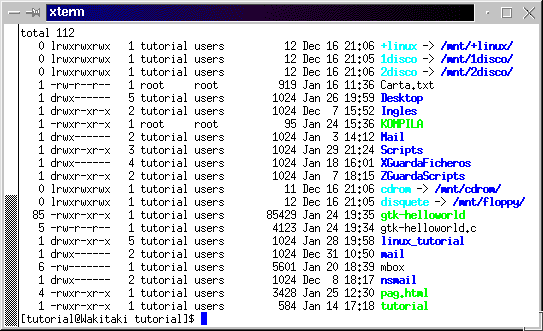
Los signos que aparecen al comienzo a la izquierda de la pantalla son
los atributos. Para entenderlos hay que tomarlos de 3 en 3, menos el guión
del comienzo, que indica si es fichero, directorio o enlace poniendo:
-
d (directorio)
-
l (enlace)
-
- (fichero)
Los atributos siguientes tomados de tres en tres significan:
-
r (read): Permiso de lectura.
-
w (write): Permiso de escritura, y
-
x (execute): Permiso de ejecución.
Su distribución de 3 en 3 se debe a que los 3 primeros corresponden
al dueño del archivo, los 3 siguientes al grupo al que ese usuario
pertenezca, y los últimos al resto de usuarios.
Así, ahora utilizando por ejemplo un script que se llamará:
"miscript"
-rwxr-xr-- carlos users miscript
tenemos que carlos users nos dicen el dueño del fichero
y el grupo del mismo, respectivamente. Carlos tiene permisos de lectura,
escritura y ejecución (para poder borrarlo, por ejemplo) (-rwxr-xr--)
.
El
grupo de Carlos, users, tiene permisos de lectura y ejecución,
(-rwxr-xr--) y el resto de usuarios de sólo
lectura (-rwxr-xr-- ).
[ ^ ]
Cambiamos el propietario de un fichero.
Hay 3 utilidades para cambiar los atributos a un fichero:
chown - Cambia de dueño al fichero.
chgrp - Cambia de grupo a un fichero.
chmod - Cambia los atributos a un fichero.
Al crear un fichero, por defecto, será del dueño que lo
crea, osea, si estoy como javier, y escribo: joe carta.txt, la carta creada
será de javier, con los atributos propios del mismo, pero si estoy
como root, y creo la misma carta, la carta ahora será de root.
Antes de empezar a explicarte como cambiar los atributos a un fichero,
debes saber algo bastante lógico:
-
Sólo el dueño de un fichero, podrá cambiarles sus
propiedades, e incluso de dueño.
-
Ningún usuario podrá cambiarle las propiedades a ningún
fichero, ni su dueño
-
root, podrá cambiarle las propiedades a TODOS los ficheros, e incluso
cambiarles de dueño.
-
Lo de arriba mencionado, no servirá de nada, si al grupo al que
pertenece también tiene la propiedad de escribir sobre el fichero,
por lo cual, podrá cualquier usuario cambiar el dueño, grupo
o propiedades a un fichero.
Ejemplos de modificación de un fichero, y su significado.
-
chmod u+rwx carta.txt
Donde "u", se refiere al usuario el cual creó el archivo.
-
chmod g+rx-w carta.txt
Donde "g", se refiere al grupo del usuario
-
chmod o+r-wx carta.txt
Donde "o", se refiere al resto de usuarios.
usar "a", modificará todos los atributos
-
chmod a+x miscript
Le pondrá todos los atributos de ejecución al script
"miscript", para lo ejecuten, el dueño, el grupo y otros.
También puede utilizarse chmod con números OCTALES, que
realizarán las mismas funciones que las letras, pero no serán
explicados aquí.
Para cambiar de dueño a un fichero, deberás
usar el comando
chown, o bien utilizar mc,
que es más fácil, siempre y cuando tenga los atributos que
permitan ser cambiados.
-
chown -c javier EsteFichero
Ahora "EsteFichero" pertenecerá a javier.
Si quieres cambiar de grupo al fichero "EsteFichero"
-
chgrp -c users EsteFichero
Y si desde el princio hubieras querido cambiar de usuario y de grupo
haber escrito:
-
chown -c javier.users EsteFichero
Para más información escribe:
man chown
[ ^ ]
Gestionando archivos:
Suponemos que habrás seguido el curso, y como tal, ya habrás
aprendido a crear, borrar, editar... ficheros, y también directorios,
lo que aquí trataremos ahora es de darte una visión más
explícita, con un contenido mucho más exacto, de cómo
poder hacerlo.
Pincha aquí
para tener información mucho más
detallada
(ESTA ES UNA GESTIÓN AVANZADA, INDEPENDIENTEMENTE DE QUE YA HUBIERAS
VISTO EL PRIMER CAPÍTULO, ES RECOMENDABLE LEERLA)
[ ^ ]
Seguridad de Ficheros
Si tiene conexión a internet, y a su máquina están
conectados VARIOS USUARIOS vía telnet, es recomendable que algunos
directorios estén fuera del alcance de ciertos curiosos, por lo
que se recomienda el cambio de atributos a dichos ficheros.
[ ^ ]
Comandos chmod y chattr
chmod. Cambiará los modos a los ficheros, chattrib cambiará
los atributos a dichos ficheros, es altamente recomendable que te informes
para cambiarselos.
Escribe
man chmod
y
man chattrib
[ ^ ]
Convertir Script a ejecutable
Para convertir un script a ejecutable deberás hacer:
-
Crear el fichero
-
Crear el código con una salida determinada
-
Guardar el fichero, como por ejemplo "MiScript"
-
Ponerle los atributos de ejecutable escribiendo:
-
chmod a+x MiScript
[ ^ ]